Domain webcam-projekt.de kaufen?
Wir ziehen mit dem Projekt
webcam-projekt.de um.
Sind Sie am Kauf der Domain
webcam-projekt.de interessiert?
domain@kv-gmbh.de · 0541-91531010
Domain webcam-projekt.de kaufen?
Wo aktiviere ich USB Debugging?
Um USB Debugging zu aktivieren, musst du zuerst die Entwickleroptionen auf deinem Android-Gerät freischalten. Dies kannst du tun, indem du in die Einstellungen deines Geräts gehst, dort auf "Über das Telefon" oder "Telefoninfo" tippst und dann mehrmals auf die Build-Nummer klickst, bis die Entwickleroptionen freigeschaltet sind. Anschließend gehst du zurück zu den Einstellungen, wählst die Entwickleroptionen aus und aktivierst dort die Option für USB Debugging. Nun kannst du dein Gerät per USB-Kabel mit einem Computer verbinden und das USB Debugging nutzen. **
Wo finde ich USB Debugging?
USB Debugging ist eine Funktion auf Android-Geräten, die es ermöglicht, eine Verbindung zwischen dem Gerät und einem Computer herzustellen, um Fehlerbehebung und Entwicklungsaufgaben durchzuführen. Um USB Debugging zu aktivieren, musst du zuerst die Entwickleroptionen auf deinem Android-Gerät freischalten. Dies kannst du tun, indem du in den Einstellungen auf "Über das Telefon" oder "Telefoninfo" tippst und dann mehrmals auf die Build-Nummer klickst, bis die Entwickleroptionen freigeschaltet sind. Sobald die Entwickleroptionen verfügbar sind, kannst du dort USB Debugging aktivieren. Beachte jedoch, dass das Aktivieren von USB Debugging Sicherheitsrisiken mit sich bringen kann, da es unbefugten Zugriff auf dein Gerät ermöglichen kann. Stelle daher sicher, dass du diese Funktion nur aktivierst, wenn du sie wirklich benötigst. **


Ähnliche Suchbegriffe für USB-Debugging
Top-Angebote
Produkte zum Begriff USB-Debugging:
-
Diorama-Projekt 1.1.Diorama-Projekt 1.1. , Diese Trilogie richtet sich an Modellbauer aller Disziplinen, die lernen möchten, wie man mit seinen Bausätzen eine Geschichte erzählen oder ausschmücken kann und dabei alle wesentlichen Techniken aller verwandten Modellbaukategorien erlernt: für den Dioramenbauer, den Fahrzeug-Freak und den Figurenmaler, die rasch und unkompliziert die Techniken und Vorgehensweisen der anderen Modellbaudisziplinen erlernen möchten. Um dies zu erreichen, hat ein Team von Top-Modellbauern aus allen drei Disziplinen seit Jahren nach einem Weg gesucht, diese Techniken für jeden aus unserem Hobby-Bereich zugänglich zu machen. Sämtliche in dieser Trilogie gezeigten Techniken und Methoden sind für jedermann zugänglich und wurden möglichst einladend gestaltet, wodurch sämtliche Hürden beseitigt und die Möglichkeiten, dieses Hobby in vollem Umfang zu genießen, erweitert werden. , Motorkühlung > Autoteile & Zubehör , Erscheinungsjahr: 201810, Produktform: Kartoniert, Seitenzahl/Blattzahl: 120, Abbildungen: Durchgehend farbig illustriert mit Hunderten von Fotos., Keyword: Bemalung; Modellbau; Panzer, Fachschema: Modell (technisch) - Modellbau, Fachkategorie: Handarbeit, Dekoration und Kunsthandwerk, Warengruppe: HC/Hobby/Freizeit/Natur, Fachkategorie: Modellbau und Konstruktion, UNSPSC: 49019900, Warenverzeichnis für die Außenhandelsstatistik: 49019900, Verlag: Zeughaus Verlag GmbH, Verlag: Zeughaus Verlag GmbH, Verlag: Zeughausverlag GmbH, Länge: 289, Breite: 210, Höhe: 16, Gewicht: 532, Produktform: Kartoniert, Genre: Sachbuch/Ratgeber, Genre: Sachbuch/Ratgeber,19,95 €*Versand: 0,00 €Sichere Weiterleitung zum Anbieter
-
P Webcam 965 4K Streaming-Webcam, 695J5AA, USB-A, mit Mikrofon und Abdeckung, 4K UHD (2160p)4K UHD Auflösung (3840 x 2160) für Meetings und Streams 2 Mikrofone integriert, mit Rauschunterdrückung USB-A Anschluss zur Verbidnung mit Computer oder Laptop Mit Kameraabdeckung für mehr Privatsphäre 100° diagonales Sichtfeld Poly Lens Software kostenlos downloadbar zur einfachen Verwaltung von Kameraeinstellungen Universalhalterung für TFT-Monitore und Notebooks Mit Stativ Gewinde von 6,4 mm (1/4 Zoll) 1,5 Meter Kabellänge Merkmale: Auflösung: 4K UHD 2160p Verbindung: USB-A Ausführung: mit Mikrofon Ausstattung: mit Abdeckung103,74 €*Versand: 0,00 €Sichere Weiterleitung zum Anbieter
-
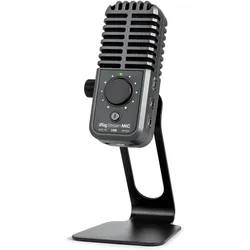
IK Multimedia iRig Stream Mic USB - Kompaktes USB-Streaming Mikrofon, MikrofonDas iRig Stream Mic USB ist ein professionelles USB-Kondensatormikrofon mit Nierencharakteristik, das für das Streaming von Inhalten entwickelt wurde und sich perfekt für Musiker und Content Creators eignet, die viel unterwegs sind. Es wurde für professionelles und hochwertiges Streaming entwickelt und verwendet eine hochwertige 0,5-Zoll-Membrankapsel. Das Mikrofon ist äusserst tragbar und eignet sich für hochwertige Aufnahmen und Streaming über Ihren bevorzugten Streaming-Dienst. Alle Funktionen sind nahtlos über dedizierte Bedienelemente zugänglich: Es ist möglich, den Hochpassfilter ein- oder auszuschalten, das Mikrofonsignal stumm zu schalten, die Mikrofonverstärkung zu regeln, den Kopfhörerpegel zu regeln, den Streaming-Pegel zu regeln, den Loopback ein- oder auszuschalten und die Mischung zwischen dem Mikrofonsignal und dem Sound von Ihrem Host in Ihrem Kopfhörer zu regeln. Highlights: - Regler für den Streaming-Pegel - Mikrofonverstärkungs-Drehknopf - Kopfhörerpegel-Drehknopf - 3,5 mm Kopfhörerausgang - 3,5 mm Leitungseingang - USB-Anschluss für die Verbindung zum Host - USB-Stromversorgung - Status- und Pegel-LEDs - Direkter Monitor-Mischregler - 1/4"-20 Gewinde für Tischständer - Stummschaltungstaste des Mikrofons Lieferumfang: - 1 x iRig Stream Mic - 1 x USB-C zu USB-C Kabel - 1 x Tischständer.82,79 €*Versand: 0,00 €Sichere Weiterleitung zum Anbieter



-
Was ist ein USB Debugging?
Was ist ein USB Debugging? USB Debugging ist eine Funktion, die es ermöglicht, ein Android-Gerät mit einem Computer zu verbinden, um Entwicklern Zugriff auf erweiterte Debugging- und Entwicklertools zu geben. Durch das Aktivieren von USB Debugging können Entwickler Fehler im Code schneller identifizieren und beheben. Es ist auch nützlich für die Installation von benutzerdefinierten ROMs oder das Übertragen von Dateien zwischen dem Gerät und dem Computer. Allerdings sollte USB Debugging nur aktiviert werden, wenn es wirklich benötigt wird, da es potenzielle Sicherheitsrisiken birgt. **
-
Wird USB-Debugging nicht erkannt?
Es gibt mehrere mögliche Gründe, warum USB-Debugging nicht erkannt wird. Es könnte sein, dass das USB-Kabel defekt ist oder nicht richtig angeschlossen ist. Es könnte auch sein, dass das Gerät nicht ordnungsgemäß mit dem Computer verbunden ist oder dass das USB-Debugging auf dem Gerät nicht aktiviert ist. Es könnte auch sein, dass der Treiber für das Gerät nicht korrekt installiert ist. **
-
Wie kann ich USB Debugging deaktivieren?
Um USB-Debugging zu deaktivieren, musst du zuerst die Entwickleroptionen auf deinem Gerät aktivieren. Gehe dazu in die Einstellungen deines Smartphones, tippe auf "Über das Telefon" und dann mehrmals auf "Build-Nummer", bis die Entwickleroptionen freigeschaltet sind. Anschließend gehe zurück zu den Einstellungen, wähle "Entwickleroptionen" aus und deaktiviere dort die Option für USB-Debugging. Bestätige die Deaktivierung und schon ist USB-Debugging auf deinem Gerät ausgeschaltet. **
-
Wie kann ich USB Debugging aktivieren?
Um USB-Debugging zu aktivieren, musst du zuerst die Entwickleroptionen auf deinem Android-Gerät aktivieren. Dazu gehst du in die Einstellungen, wählst den Punkt "Über das Telefon" oder "Telefoninfo" und tippst mehrmals auf die Build-Nummer, bis du als Entwickler freigeschaltet bist. Anschließend gehst du zurück zu den Einstellungen, wählst "Entwickleroptionen" aus und aktivierst dort die Option "USB-Debugging". Danach verbindest du dein Gerät mit einem Computer und bestätigst die USB-Debugging-Anfrage auf deinem Smartphone. Nun ist USB-Debugging aktiviert und du kannst dein Gerät für Entwicklerzwecke nutzen. **

Wie aktiviere ich USB-Debugging über ADB?
Um USB-Debugging über ADB zu aktivieren, musst du zuerst die Entwickleroptionen auf deinem Android-Gerät aktivieren. Gehe dazu zu den Einstellungen, tippe auf "Über das Telefon" oder "Telefoninfo" und tippe dann sieben Mal auf "Build-Nummer". Dadurch werden die Entwickleroptionen freigeschaltet. Gehe dann zurück zu den Einstellungen, tippe auf "Entwickleroptionen" und aktiviere "USB-Debugging". **
Wo finde ich USB Debugging Samsung Galaxy s7?
Um USB-Debugging auf einem Samsung Galaxy S7 zu aktivieren, musst du zuerst die Entwickleroptionen auf dem Gerät freischalten. Gehe dazu in die Einstellungen deines Geräts und tippe auf "Über das Telefon". Dort findest du die Build-Nummer, die du mehrmals hintereinander antippen musst, bis die Entwickleroptionen freigeschaltet sind. Sobald die Entwickleroptionen verfügbar sind, gehe zurück zu den Einstellungen und wähle "Entwickleroptionen" aus. Suche nach der Option "USB-Debugging" und aktiviere sie, indem du den Schalter nach rechts schiebst. Wenn du nun dein Samsung Galaxy S7 mit einem Computer verbindest, wirst du aufgefordert, die USB-Debugging-Verbindung zu autorisieren. Bestätige dies auf deinem Gerät, um eine Verbindung zwischen dem Gerät und dem Computer herzustellen, die das Debugging ermöglicht. Wenn du Schwierigkeiten hast, die Entwickleroptionen oder die USB-Debugging-Option zu finden, kannst du auch online nach Anleitungen suchen oder den Samsung-Support kontaktieren, um weitere Unterstützung zu erhalten. **
Top-Angebote
Produkte zum Begriff USB-Debugging:
-
Sennheiser Profile USB-Mikrofon Streaming Set, MikrofonDas Sennheiser Profil Streaming Set ermöglicht es Ihnen, Ihr Mikrofon überall zu installieren und zu verwenden. Mit USB-C und einem Boomarm ist es mit einer einstellbaren Neigungsfunktion ausgestattet. Dieses Set ist äusserst flexibel, sodass Sie es nach Ihren Wünschen positionieren können. Sie behalten die Kontrolle dank der LED-Ringe, die den Strom, die Audiopegel und die Stummschaltung anzeigen. Eine Mischregelung zum Ausgleich von Mikrofon- und Gerätepegeln ist ebenfalls vorhanden, ebenso wie eine 3,5 mm Kopfhörerbuchse für die Audioüberwachung mit Lautstärkeregelung. Das Mikrofon verfügt über eine Kardioidkapsel, die unerwünschte Geräusche von ausserhalb der Achse unterdrückt. Dank des robusten Metallgehäuses und des hochwertigen Finishs sieht dieses Set nicht nur gut aus, sondern schützt auch die Mikrofonkomponenten optimal. - USB-C (kompatibel mit MacOS 10.15 oder höher, iPadOS 14 oder höher, Windows 10.0 oder höher, Android 9.0 oder höher) - Einstellbare Neigungsfunktion mit selbstverriegelndem Scharnier für optimale Positionierung - Stummschalttaste mit LED-Ring - Mischregelung für den Ausgleich von Mikrofon- und Gerätepegeln - 3,5 mm Kopfhörerbuchse für Audioüberwachung mit Lautstärkeregelung - Kardioidkapsel zur Unterdrückung von Schall ausserhalb der Achse - Robustes Metallgehäuse mit hochwertigem Finish - Befestigungsoptionen von 3/8 und 5/8 (nur Basis-Set) - 3-Punkt-Selbstsperrender Mikrofonarm mit Kabelmanagement (nur Streaming-Set) - Frequenzbereich: 20 Hz - 20 kHz - Maximaler Schalldruckpegel: 125 dB.155,00 €*Versand: 0,00 €Sichere Weiterleitung zum Anbieter
-
Diorama-Projekt 1.1.Diorama-Projekt 1.1. , Diese Trilogie richtet sich an Modellbauer aller Disziplinen, die lernen möchten, wie man mit seinen Bausätzen eine Geschichte erzählen oder ausschmücken kann und dabei alle wesentlichen Techniken aller verwandten Modellbaukategorien erlernt: für den Dioramenbauer, den Fahrzeug-Freak und den Figurenmaler, die rasch und unkompliziert die Techniken und Vorgehensweisen der anderen Modellbaudisziplinen erlernen möchten. Um dies zu erreichen, hat ein Team von Top-Modellbauern aus allen drei Disziplinen seit Jahren nach einem Weg gesucht, diese Techniken für jeden aus unserem Hobby-Bereich zugänglich zu machen. Sämtliche in dieser Trilogie gezeigten Techniken und Methoden sind für jedermann zugänglich und wurden möglichst einladend gestaltet, wodurch sämtliche Hürden beseitigt und die Möglichkeiten, dieses Hobby in vollem Umfang zu genießen, erweitert werden. , Motorkühlung > Autoteile & Zubehör , Erscheinungsjahr: 201810, Produktform: Kartoniert, Seitenzahl/Blattzahl: 120, Abbildungen: Durchgehend farbig illustriert mit Hunderten von Fotos., Keyword: Bemalung; Modellbau; Panzer, Fachschema: Modell (technisch) - Modellbau, Fachkategorie: Handarbeit, Dekoration und Kunsthandwerk, Warengruppe: HC/Hobby/Freizeit/Natur, Fachkategorie: Modellbau und Konstruktion, UNSPSC: 49019900, Warenverzeichnis für die Außenhandelsstatistik: 49019900, Verlag: Zeughaus Verlag GmbH, Verlag: Zeughaus Verlag GmbH, Verlag: Zeughausverlag GmbH, Länge: 289, Breite: 210, Höhe: 16, Gewicht: 532, Produktform: Kartoniert, Genre: Sachbuch/Ratgeber, Genre: Sachbuch/Ratgeber,19,95 €*Versand: 0,00 €Sichere Weiterleitung zum Anbieter
-
Wo aktiviere ich USB Debugging?
Um USB Debugging zu aktivieren, musst du zuerst die Entwickleroptionen auf deinem Android-Gerät freischalten. Dies kannst du tun, indem du in die Einstellungen deines Geräts gehst, dort auf "Über das Telefon" oder "Telefoninfo" tippst und dann mehrmals auf die Build-Nummer klickst, bis die Entwickleroptionen freigeschaltet sind. Anschließend gehst du zurück zu den Einstellungen, wählst die Entwickleroptionen aus und aktivierst dort die Option für USB Debugging. Nun kannst du dein Gerät per USB-Kabel mit einem Computer verbinden und das USB Debugging nutzen. **
-
Wo finde ich USB Debugging?
USB Debugging ist eine Funktion auf Android-Geräten, die es ermöglicht, eine Verbindung zwischen dem Gerät und einem Computer herzustellen, um Fehlerbehebung und Entwicklungsaufgaben durchzuführen. Um USB Debugging zu aktivieren, musst du zuerst die Entwickleroptionen auf deinem Android-Gerät freischalten. Dies kannst du tun, indem du in den Einstellungen auf "Über das Telefon" oder "Telefoninfo" tippst und dann mehrmals auf die Build-Nummer klickst, bis die Entwickleroptionen freigeschaltet sind. Sobald die Entwickleroptionen verfügbar sind, kannst du dort USB Debugging aktivieren. Beachte jedoch, dass das Aktivieren von USB Debugging Sicherheitsrisiken mit sich bringen kann, da es unbefugten Zugriff auf dein Gerät ermöglichen kann. Stelle daher sicher, dass du diese Funktion nur aktivierst, wenn du sie wirklich benötigst. **
-
Was ist ein USB Debugging?
Was ist ein USB Debugging? USB Debugging ist eine Funktion, die es ermöglicht, ein Android-Gerät mit einem Computer zu verbinden, um Entwicklern Zugriff auf erweiterte Debugging- und Entwicklertools zu geben. Durch das Aktivieren von USB Debugging können Entwickler Fehler im Code schneller identifizieren und beheben. Es ist auch nützlich für die Installation von benutzerdefinierten ROMs oder das Übertragen von Dateien zwischen dem Gerät und dem Computer. Allerdings sollte USB Debugging nur aktiviert werden, wenn es wirklich benötigt wird, da es potenzielle Sicherheitsrisiken birgt. **
-
Wird USB-Debugging nicht erkannt?
Es gibt mehrere mögliche Gründe, warum USB-Debugging nicht erkannt wird. Es könnte sein, dass das USB-Kabel defekt ist oder nicht richtig angeschlossen ist. Es könnte auch sein, dass das Gerät nicht ordnungsgemäß mit dem Computer verbunden ist oder dass das USB-Debugging auf dem Gerät nicht aktiviert ist. Es könnte auch sein, dass der Treiber für das Gerät nicht korrekt installiert ist. **
Ähnliche Suchbegriffe für USB-Debugging
-
P Webcam 965 4K Streaming-Webcam, 695J5AA, USB-A, mit Mikrofon und Abdeckung, 4K UHD (2160p)4K UHD Auflösung (3840 x 2160) für Meetings und Streams 2 Mikrofone integriert, mit Rauschunterdrückung USB-A Anschluss zur Verbidnung mit Computer oder Laptop Mit Kameraabdeckung für mehr Privatsphäre 100° diagonales Sichtfeld Poly Lens Software kostenlos downloadbar zur einfachen Verwaltung von Kameraeinstellungen Universalhalterung für TFT-Monitore und Notebooks Mit Stativ Gewinde von 6,4 mm (1/4 Zoll) 1,5 Meter Kabellänge Merkmale: Auflösung: 4K UHD 2160p Verbindung: USB-A Ausführung: mit Mikrofon Ausstattung: mit Abdeckung103,74 €*Versand: 0,00 €Sichere Weiterleitung zum Anbieter
-
IK Multimedia iRig Stream Mic USB - Kompaktes USB-Streaming Mikrofon, MikrofonDas iRig Stream Mic USB ist ein professionelles USB-Kondensatormikrofon mit Nierencharakteristik, das für das Streaming von Inhalten entwickelt wurde und sich perfekt für Musiker und Content Creators eignet, die viel unterwegs sind. Es wurde für professionelles und hochwertiges Streaming entwickelt und verwendet eine hochwertige 0,5-Zoll-Membrankapsel. Das Mikrofon ist äusserst tragbar und eignet sich für hochwertige Aufnahmen und Streaming über Ihren bevorzugten Streaming-Dienst. Alle Funktionen sind nahtlos über dedizierte Bedienelemente zugänglich: Es ist möglich, den Hochpassfilter ein- oder auszuschalten, das Mikrofonsignal stumm zu schalten, die Mikrofonverstärkung zu regeln, den Kopfhörerpegel zu regeln, den Streaming-Pegel zu regeln, den Loopback ein- oder auszuschalten und die Mischung zwischen dem Mikrofonsignal und dem Sound von Ihrem Host in Ihrem Kopfhörer zu regeln. Highlights: - Regler für den Streaming-Pegel - Mikrofonverstärkungs-Drehknopf - Kopfhörerpegel-Drehknopf - 3,5 mm Kopfhörerausgang - 3,5 mm Leitungseingang - USB-Anschluss für die Verbindung zum Host - USB-Stromversorgung - Status- und Pegel-LEDs - Direkter Monitor-Mischregler - 1/4"-20 Gewinde für Tischständer - Stummschaltungstaste des Mikrofons Lieferumfang: - 1 x iRig Stream Mic - 1 x USB-C zu USB-C Kabel - 1 x Tischständer.82,79 €*Versand: 0,00 €Sichere Weiterleitung zum Anbieter
-
Wie kann ich USB Debugging deaktivieren?
Um USB-Debugging zu deaktivieren, musst du zuerst die Entwickleroptionen auf deinem Gerät aktivieren. Gehe dazu in die Einstellungen deines Smartphones, tippe auf "Über das Telefon" und dann mehrmals auf "Build-Nummer", bis die Entwickleroptionen freigeschaltet sind. Anschließend gehe zurück zu den Einstellungen, wähle "Entwickleroptionen" aus und deaktiviere dort die Option für USB-Debugging. Bestätige die Deaktivierung und schon ist USB-Debugging auf deinem Gerät ausgeschaltet. **
-
Wie kann ich USB Debugging aktivieren?
Um USB-Debugging zu aktivieren, musst du zuerst die Entwickleroptionen auf deinem Android-Gerät aktivieren. Dazu gehst du in die Einstellungen, wählst den Punkt "Über das Telefon" oder "Telefoninfo" und tippst mehrmals auf die Build-Nummer, bis du als Entwickler freigeschaltet bist. Anschließend gehst du zurück zu den Einstellungen, wählst "Entwickleroptionen" aus und aktivierst dort die Option "USB-Debugging". Danach verbindest du dein Gerät mit einem Computer und bestätigst die USB-Debugging-Anfrage auf deinem Smartphone. Nun ist USB-Debugging aktiviert und du kannst dein Gerät für Entwicklerzwecke nutzen. **
-
Wie aktiviere ich USB-Debugging über ADB?
Um USB-Debugging über ADB zu aktivieren, musst du zuerst die Entwickleroptionen auf deinem Android-Gerät aktivieren. Gehe dazu zu den Einstellungen, tippe auf "Über das Telefon" oder "Telefoninfo" und tippe dann sieben Mal auf "Build-Nummer". Dadurch werden die Entwickleroptionen freigeschaltet. Gehe dann zurück zu den Einstellungen, tippe auf "Entwickleroptionen" und aktiviere "USB-Debugging". **
-
Wo finde ich USB Debugging Samsung Galaxy s7?
Um USB-Debugging auf einem Samsung Galaxy S7 zu aktivieren, musst du zuerst die Entwickleroptionen auf dem Gerät freischalten. Gehe dazu in die Einstellungen deines Geräts und tippe auf "Über das Telefon". Dort findest du die Build-Nummer, die du mehrmals hintereinander antippen musst, bis die Entwickleroptionen freigeschaltet sind. Sobald die Entwickleroptionen verfügbar sind, gehe zurück zu den Einstellungen und wähle "Entwickleroptionen" aus. Suche nach der Option "USB-Debugging" und aktiviere sie, indem du den Schalter nach rechts schiebst. Wenn du nun dein Samsung Galaxy S7 mit einem Computer verbindest, wirst du aufgefordert, die USB-Debugging-Verbindung zu autorisieren. Bestätige dies auf deinem Gerät, um eine Verbindung zwischen dem Gerät und dem Computer herzustellen, die das Debugging ermöglicht. Wenn du Schwierigkeiten hast, die Entwickleroptionen oder die USB-Debugging-Option zu finden, kannst du auch online nach Anleitungen suchen oder den Samsung-Support kontaktieren, um weitere Unterstützung zu erhalten. **
* Alle Preise verstehen sich inklusive der gesetzlichen Mehrwertsteuer und ggf. zuzüglich Versandkosten. Die Angebotsinformationen basieren auf den Angaben des jeweiligen Shops und werden über automatisierte Prozesse aktualisiert. Eine Aktualisierung in Echtzeit findet nicht statt, so dass es im Einzelfall zu Abweichungen kommen kann. ** Hinweis: Teile dieses Inhalts wurden von KI erstellt.